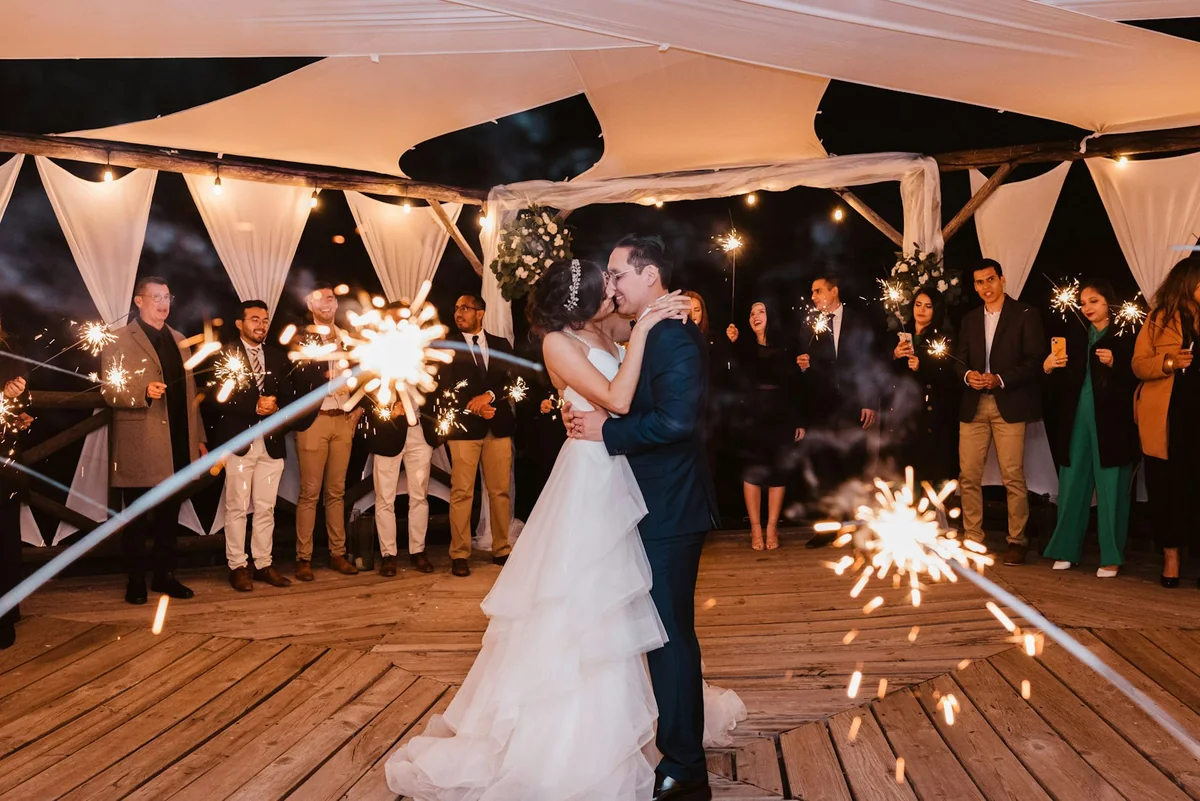
Jedes Gästefoto und -video, gespeichert in deinem Google Drive
Gäste scannen einen QR-Code und laden vom Handy hoch. Ohne App, ohne Konto. Ist das Fest vorbei, speichert ein Klick jedes Originalfoto und -video in einem neuen Ordner in deinem eigenen Google Drive.
In vier Schritten vom QR-Code ins Google Drive
- 01Event anlegen und QR-Code teilen
Druck den QR-Code auf Tischkarten oder setz den Link in die Einladung. Gäste scannen ihn und laden direkt im Browser hoch. Keine App, kein Gästekonto.
- 02Die Galerie füllen lassen
Jedes Foto und jedes Video landet in einer privaten Galerie. Nur wer deinen Event-Link hat, kann sie öffnen.
- 03Google-Konto verbinden
Öffne in den Event-Einstellungen „Medien“ und wähle „Google Drive verbinden“. Du meldest dich mit deinem eigenen Google-Konto an und erlaubst Reverie, Dateien in deinem Drive anzulegen.
- 04Nach Google Drive exportieren
Wähle nach dem Fest „Nach Google Drive exportieren“. Reverie legt einen neuen Ordner an, lädt jedes Original hoch und schickt dir eine E-Mail mit dem Link, sobald alles da ist.
Deine Originale, in einem Ordner.
Reverie legt einen Ordner an, benannt nach deinem Event und mit dem Zusatz „(Reverie)“. Deine vorhandenen Dateien bleiben unangetastet.
Fotos und Videos werden genau so hochgeladen, wie deine Gäste sie geschickt haben, in voller Auflösung. Nichts wird verkleinert, neu kodiert oder mit Wasserzeichen versehen.
Videos werden mit exportiert. Jede Datei kann bis zu 250 MB groß sein, wie bei den Uploads deiner Gäste.
Die Dateien heißen reverie- plus eindeutige ID, ihr Änderungsdatum ist der Upload-Zeitpunkt. Alles liegt in einem flachen Ordner. Namen von Gästen und Teilgalerien werden nicht übernommen.
Gäste brauchen nie Google.
Gäste öffnen den QR-Link im Browser und wählen Fotos und Videos aus ihrer Fotomediathek. Kein Google-Konto, kein Drive-Zugriff, keine App. Nur du als Gastgeber verbindest Google.
Dein Drive. Deine Dateien.
Reverie fragt nach Googles Berechtigung drive.file. Sie umfasst nur die Dateien und Ordner, die Reverie selbst anlegt. Der Rest deines Drives bleibt unsichtbar, und du kannst den Zugriff jederzeit in deinem Google-Konto widerrufen.
Der Ordner gehört zu deinem Google-Konto: Du kannst ihn wie jeden anderen verschieben, teilen oder löschen. Reverie bewahrt die eigene Galerie 12 Monate nach dem letzten Upload auf und löscht sie dann. Die Kopie in deinem Drive bleibt.
Gut zu wissen vor dem Export.
Die Dateien kommen ins Drive, wenn du den Export startest. Solange Gäste hochladen, bleibt alles in deiner Reverie-Galerie.
Der erste Export, ob nach Drive oder als Archiv, schließt das Event ab: Niemand kann mehr hochladen, Downloads bleiben aber möglich. Exportiere also erst, wenn das Fest vorbei ist.
Jeder Gastgeber kann pro Event einen Drive-Export in sein eigenes Drive starten. Schlägt ein Export fehl, kannst du ihn erneut anfordern, und er macht dort weiter, wo er aufgehört hat.
Reverie legt immer einen neuen Ordner in deinem Drive an. Danach kannst du ihn beliebig verschieben.
Die Dateien belegen Speicherplatz in deinem Google-Konto. Achte vor dem Export darauf, dass genug frei ist.
Mehrere Dateien werden gleichzeitig hochgeladen, große Videos brauchen trotzdem eine Weile. Sobald der Ordner fertig ist, schickt Reverie dir eine E-Mail mit dem Link.
Gefragt, bevor der erste Export startet.
Nein. Gäste scannen den QR-Code und laden im Browser hoch, ohne App und ohne Konto jeglicher Art. Nur der Gastgeber verbindet ein Google-Konto.
Nein. Uploads landen zuerst in deiner privaten Reverie-Galerie. Wenn du so weit bist, exportierst du sie auf einmal nach Google Drive, und dieser Export schließt die Uploads für alle.
Dein Basisprofil (Name und E-Mail) und Googles Berechtigung drive.file. Damit kann Reverie den Export-Ordner und die Dateien darin anlegen, aber nichts sonst in deinem Drive. Du kannst sie jederzeit in deinem Google-Konto widerrufen.
Nein. Es gibt keinen eigenen Tarif und kein Zusatzpaket. Ein Event anzulegen ist kostenlos und enthält die ersten 20 Uploads, und eine einmalige Zahlung pro Event schaltet unbegrenzt Gäste und Uploads frei. Der Drive-Export funktioniert bei jedem Event gleich.
Ja. Fotos und Videos gehen beide ins Drive, jeweils bis zu 250 MB und genau so, wie sie hochgeladen wurden. Die Dateien werden als fortsetzbare Uploads gesendet, und ein erneuter Export überspringt, was schon angekommen ist.
Nein. Reverie legt in deinem Drive einen neuen Ordner mit dem Namen deines Events an, damit nichts mit deinen anderen Dateien vermischt wird. Danach kannst du ihn beliebig verschieben.
Ja. Jeder Gastgeber kann sein eigenes Google-Konto verbinden und in sein eigenes Drive exportieren. Jeder Gastgeber hat pro Event einen Drive-Export.
In deiner privaten Event-Galerie, nur über deinen Event-Link erreichbar. Sie bleiben dort 12 Monate nach dem letzten Upload, ob du exportierst oder nicht.
Reverie versucht es selbst erneut und macht dort weiter, wo es aufgehört hat. Klappt es trotzdem nicht oder wurde der Google-Zugriff widerrufen, zeigen die Event-Einstellungen, dass der Export fehlgeschlagen ist, und du kannst ihn erneut anfordern oder dem Support schreiben.
Ja. Du kannst alle Originale als ein Archiv exportieren, mit oder ohne Drive-Export. Jeder der beiden Exporte schließt die Uploads.
Jeder Gast. Jedes Foto.
Eine Galerie.
Erstelle dein Event kostenlos und drucke den QR-Code aus. Die Galerie füllt sich von selbst, während du die Feier genießt.
Erstelle deine Veranstaltung kostenlos